Kopiere Panopto-video mellom Canvas-emner
- Gå til emnet i Canvas hvor videoen er publisert, og velg verktøyet Panopto Video.
- Hold muspeker over den videoen du skal kopiere, slik at menyvalg blir synlig. Trykk på tannhjulet for å gå til Settings.
Inne på innstillingene til videoen:
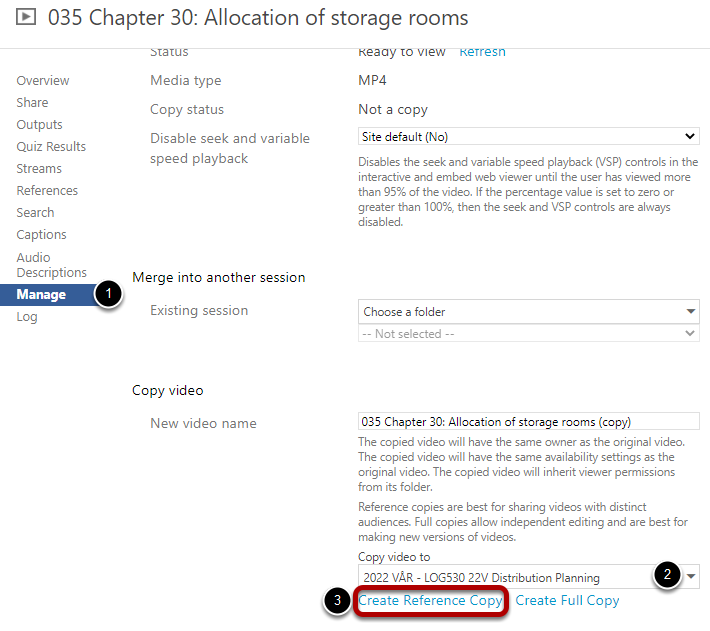
- Velg Manage i menylisten til venstre. Litt ned på siden finner du valg knyttet til å kopiere videoen (Copy video).
- Finn og velg mappen for det Canvas-emnet du skal kopiere videoen til, i rullegardinsmenyen for dette.
- Trykk på Create Reference Copy, hvis du ikke skal gjøre endringer på videoen i emnet du kopierer til. Hvis du skal gjøre endringer på videoen i det nye emnet, så velger du Full Copy.
Legge til video i en modul
Elementer du kan bruke for å legge til en Panopto-video i en modul:
- Eksternt verktøy: Dette er kanskje det beste valget, og du kan gjøre noen justeringer på videoen med valg du finner under "Video Embed Options".
- Ekstern URL: Merk at det kan være en fordel å hake av foran "Last i ny fane" når du legger til lenken.
- Studentene får fullskjermsvisning i ny fane. Alternativt kan de klikke på tittelen ovenfor videoen inne i Canvas-vinduet, hvis du som lærer ikke gjør valget på forhånd.
- Ev. problemer knyttet til at Panopto krever at tredjeparts informasjonskapsler godtas i nettleser unngås for studentene.
- Side: Du kan sette inn video med avspillingsvindu (embed) på en side. Dette kan være aktuelt hvis du ønsker å skrive noe tekst sammen med videoen.
Legge til video med avspillingsvindu (embed)
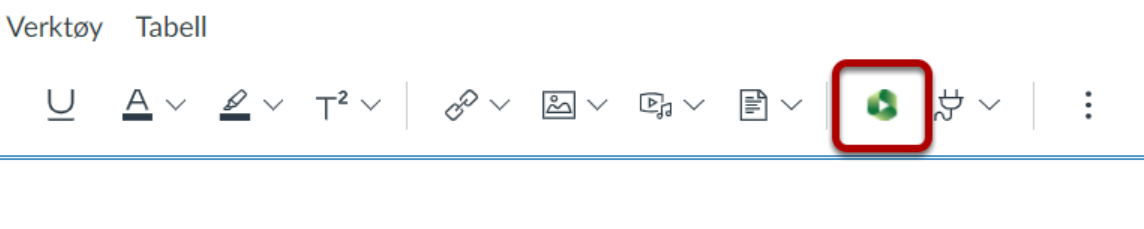
Du kan sette inn video med avspillingsvindu (embed) på en side eller i en kunngjøring. I teksteditoren er det et eget ikon for Panopto Video:
Laste opp video i Canvas (Panopto Video)
I verktøyet Panopto Video kan du laste opp videoer du har laget, eksempelvis opptak fra Zoom, i et Canvas-emne:
.png)
Gå til emnet i Canvas, velg Panopto Video [1] i verktøymenyen til venstre, klikk på Create [2] og velg Upload media [3].
Kan Panopto-videoer lastes ned fra Canvas?
Som standard i Panopto er det satt av videoer ikke kan lastes ned av studenter eller andre personer som ikke har lærerrettigheter i et emne.
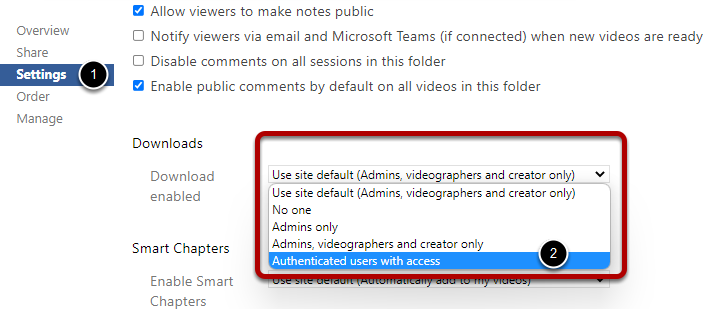
Hvis du ønsker å tillate nedlasting for studenter kan du gjøre det via innstillingene til Panopto-mappen i emnet:
- Gå til emnet i Canvas, og velg verktøyet Panopto Video.
- Trykk på ikonet for innstilinger til mappen (tannhjulet) oppe til høyre.
- Velg Settings og deretter Authenticated users with access.