Verktøyet Course Evaluations finner du i Canvas-emnet sin verktøyliste, når en evaluering er aktivert for emnet og du har lærertilgang til evalueringen. Her kan du:
- Følge med på respons i svarperioden
- Laste ned rapport
Informasjon om evaluering til studenter
Skjemaet blir tilgjengelig for studentene i Canvas:
- Pålogging Canvas i nettleser: Studentene vil få et dialogvindu med valget «Go To Survey», eller de kan finne skjemaet via Course Evaluations i emnet sin venstremeny
- Appen Canvas på mobil: Studentene må gå til emnet og deretter velge verktøyet Course Evaluations
Skriv gjerne en kunngjøring om at evaluering er aktivert for emnet, og hvis du setter av tid i en undervisningstime så vil det som oftest øke svarprosenten.
Dialogvindu i Canvas om evaluering
Dialogvinduet om evaluering i Canvas er kun synlig for studenter som har fått tildelt en eller flere evalueringer, og det kommer ikke opp ved bruk av appen Canvas på mobil.
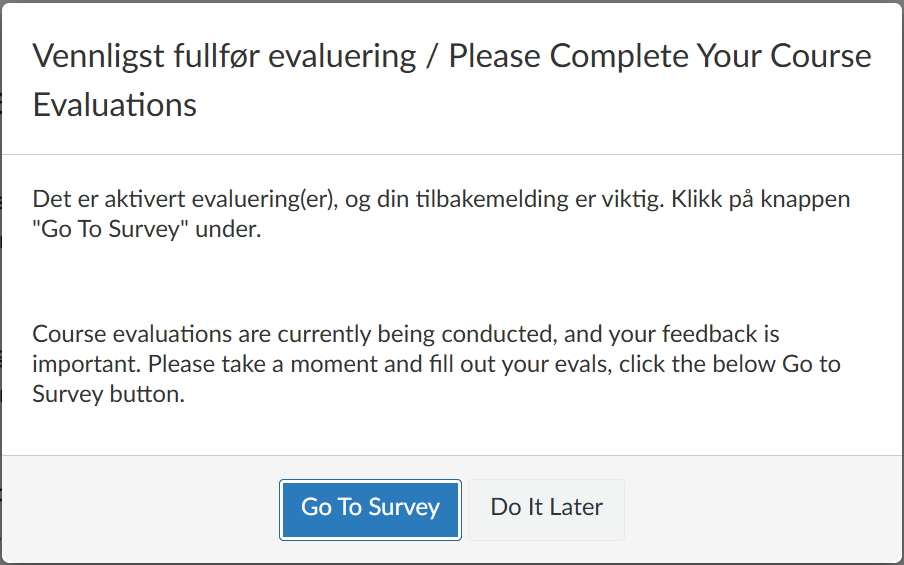
I dialogvinduet til studentene er det to menyknapper:
- Go To Survey
- Do It Later
Følge med på respons i svarperioden
Når en evaluering er aktivert, så skal du kunne følge med på respons underveis i svarperioden, hvis du har lærertilgang til evalueringen:
- Gå til emnet i Canvas
- Velg Course Evaluations i emnet sin venstremeny
Rapport
Rapport blir tilgjengelig dagen etter avsluttet svarperiode, hvis det ikke er avtalt et annet tidspunkt for dette. Du kan laste ned rapport selv, hvis du har lærertilgang til evalueringen:
- Gå til emnet i Canvas
- Velg Course Evaluations i emnet sin venstremeny
- Under Project Results: Klikk på lenken til evalueringen
- Ute til høyre finner du en menyknapp for å laste ned rapport, hvor du kan velge hvilken type rapport du ønsker