Når får jeg tilgang til emner etter oppmelding
Oppmeldinger blir ikke umiddelbart overført fra Studentweb til Canvas. Det kan ta opptil 2 timer, eller senest neste dag.
Problem med å åpne fil publisert i Moduler
En mulig årsak kan være at du bruker appen til Canvas for mobil på nettbrett, Mac eller PC. Logg heller på Canvas via nettleser, for eksempel Chrome eller Edge.
Jeg får ikke lastet opp (levert) video
Det er begrenset hvor store mediefiler som kan lastes opp i Canvas, og som oftest må de lastes opp i en annen tjeneste.
- Last opp og del videoen din, eksempelvis i OneDrive. Ved den enkelte fil i OneDrive er det handlingsmeny hvor du finner valg for deling (Del), samt kopiering av lenke (Kopier kobling).
- Legg deretter inn lenke i Canvas.
Hverandrevurderinger
Hverandrevurdering kan vises anonymt for deg som student. Navn på student vil da bli erstattet med "Anonym bruker/student", både når du får tildelt vurderinger og når du mottar vurderinger.
Finne tildelte hverandrevurderinger
Slik finner du dine tildelte hverandrevurderinger ved bruk av Canvas i nettleser:
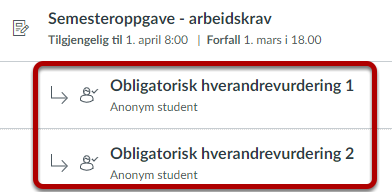
- Velg "Oppgaver" i Canvas-emnet sin venstremeny. Under den aktuelle oppgaven skal du kunne se at du har fått tildelt en eller flere hverandrevurderinger.
- Åpne oppgaven, enten ved å klikke på den aktuelle oppgaven eller tildelingen(e) under.
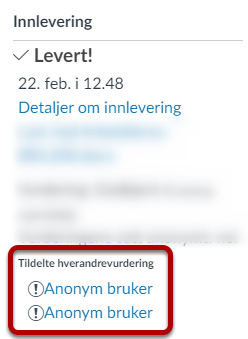
- I høyrekolonnen finner du lenker, anonyme eller med navn, til hverandrevurderingen(e) du har fått tildelt.
Gjennomføre hverandrevurderinger
Det kan variere hvordan lærer ønsker at du skal gjennomføre hverandrevurderinger, men som oftest skal du gjennomføre hverandrevurdering slik det teknisk er lagt opp til i Canvas. Videre kan det variere om du skal bruke vurderingsveiledning eller ikke:
- Bruk valget "Vis vurderingsveiledning" oppe til høyre hvis det er tilgjengelig, eller legg inn en kommentar i feltet for det lenger ned på siden.
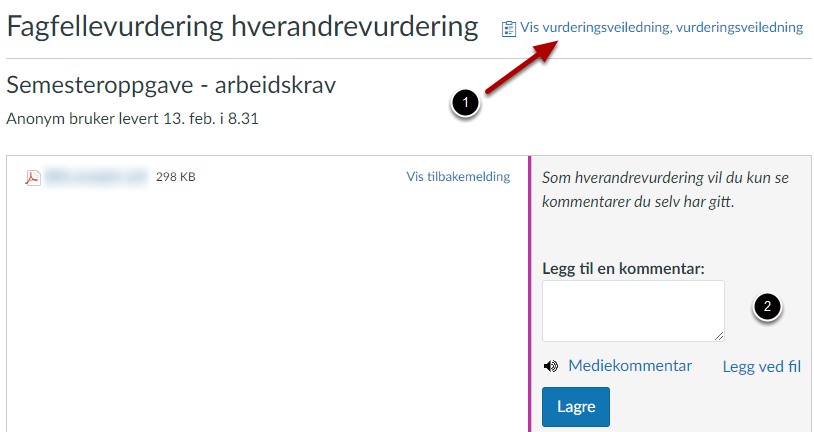
Merk at du aldri skal laste opp en hverandrevurdering i samme innlevering, hvor du har fått tildelt hverandrevurdering, på samme måte som du har levert din oppgave. Da vil det teknisk sett bli en ny innlevering fra deg, og ikke en hverandrevurdering.
Finne mottatte hverandrevurderinger
- Velg "Vurderinger" i emnet sin venstremeny.
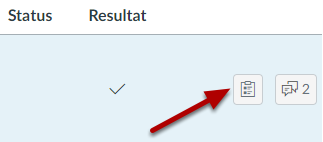
- I kolonnen "Resultat" for den aktuelle innleveringen finner du menyikoner til tilbakemeldinger, basert på vurderingveiledning og/eller kommentarer.
Timeplan mangler i Canvas kalender
Det kan være flere årsaker til dette:
- En eller flere emnekalendere er ikke synlig på din konto i Canvas. Du kan selv sjekke dette via disse menyvalgene i nettleser:
- Kalender (i den globalmenyen til venstre)
- I høyre kolonne skal du nå kunne se de kalendere du har tilgang til, og foran den enkelte emnekalender er den boks som du kan bruke til å slå på/av synlighet av kalenderen.
- Integrasjonen med timeplansystemet støtter ikke overføring til alle typer emner vi har i Canvas, eksempelvis emner basert på kull eller sammenslåtte undervisningsemner med flere undervisningssteder.
Du kan også se din timeplan direkte i timeplansystemet, TP.
Utskrift av kommentert fil fra innleveringsoppgave
Du kan laste ned en kommentert fil fra en innleveringsoppgave i Canvas, og deretter kan denne skrives ut med sammedrag av kommentarer. Hver side som har kommentarer vil få et sammendrag med nummererte kommentarer.
Last ned kommentert PDF-fil fra innleveringen (via nettleser):
- Gå til innleveringen i emnet.
- Velg "Detaljer om innlevering" i høyre kolonne og deretter "Vis tilbakemelding".
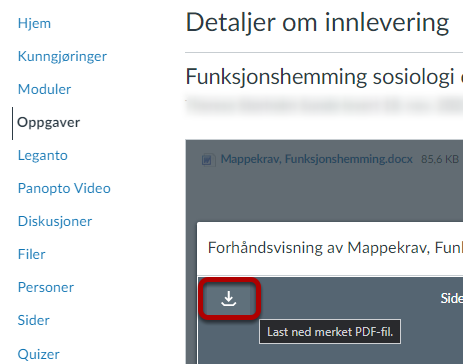
- Klikk på ikonet oppe til venstre i dokumentvisningen, for å laste ned kommentert PDF-fil.
Utskrift med sammendrag av kommentarer:
- Åpne filen i Adobe Acrobat Reader og gå til valg for utskrift.
- Velg "Microsoft Print to PDF" som skriver og deretter "Summarize Comments".
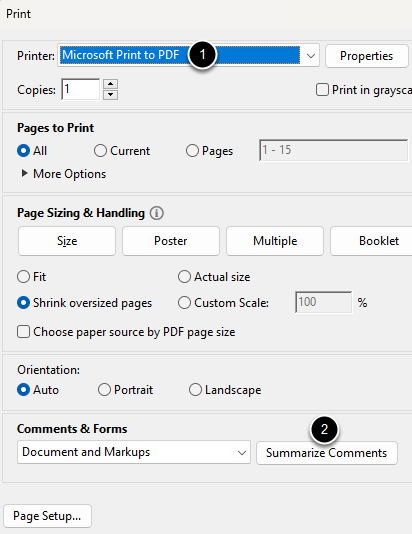
- Bekreft at du vil inkludere tekst med sammendrag av kommentarer.
Når filen er ferdig utarbeidet med sammendrag kan du videre velge å skrive ut denne til en fysisk skriver, slik at du får denne på papir.