Kom i gang for ansatte
Teams-appen skal være installert på din HiMolde PC, og du finner den via startmenyen eller oppgavelinjen. Ta kontakt med IT-support hvis du ikke finner Teams på din PC.
- Pass på at Teams-appen (på PC-en din) er tilkoblet "Høgskolen i Molde" (øverst i høyre hjørne i Teams). Hvis du er tilkoblet en annen organisasjon/tenant vil du ikke motta telefonsamtaler.
- Har du behov for å være tilkoblet en annen organisasjon, så kan du gjøre det via Teams webklient.
Du kan også bruke Teams på din mobil eller nettet:
- Last ned Teams fra Microsoft på iOS eller Android
- Teams webklient: https://teams.microsoft.com
Opplæringsvideoer
Kom i gang for studenter
- Last ned Teams fra Microsoft på skrivebordet, iOS eller Android
- Eller bruk Teams i nettleser (webklient): https://teams.microsoft.com
Telefoni - Ringe i Teams
Menyvalg for å ringe via skrivebordsappen/PC:
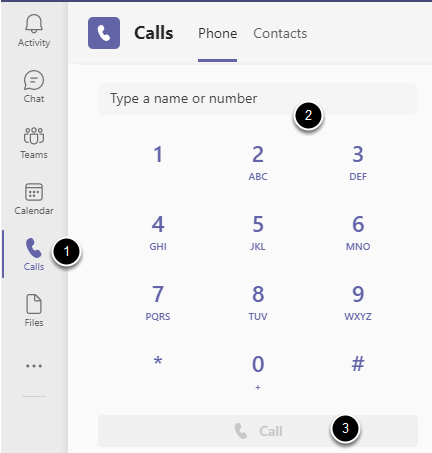
Velg Calls [1] til venstre i Teams, skriv inn navn eller nummer [2] og klikk på knappen Call [3]
I mobilappen kan du ringe via menyvalget Anrop.
Konfigurere lydenheter
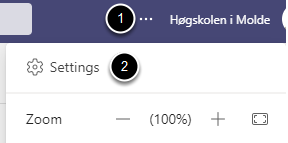
Klikk på menyen (tre prikker) oppe til høyre [1] , og deretter Settings [2]
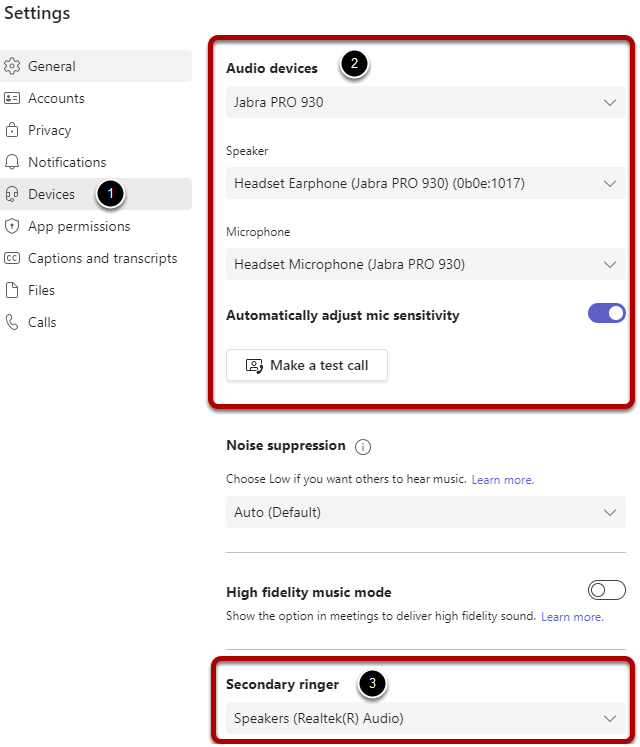
Velg Devices [1] og så finner du valg for lydenheter [2]. I skjermbildet ovenfor er det valgt headset, til både høytalerfunksjon og mikrofon. Du har også mulighet til å gjøre en testsamtale, for å sjekke at lydenhetene fungerer som ønsket.
Hvis du ønsker ringelyd på høytalere ved innkommende samtaler kan du velge det under Secondary ringer [3].
Automatisk oppstart av Teams
Hvis Teams ikke starter opp automatisk når du starter pc-en, så kan du angi det i innstillingene til Teams:
Klikk på menyen (tre prikker) oppe til høyre [1] , og deretter Settings [2]
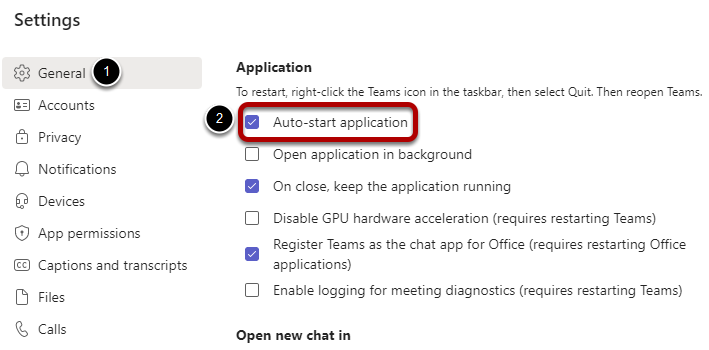
Velg General [1] og litt ned på denne siden kan du hake av for Auto-start av applikasjonen [2]
Listevisning av teams for mer oversiktlig navigering
Det finnes to visninger du kan velge mellom for å navigere mellom teams, "Grid" og "List". De fleste opplever at visningen "List" er mer oversiktlig, som du kan velge via innstillingene i Teams:
Klikk på menyen (tre prikker) oppe til høyre [1] , og deretter Settings [2]
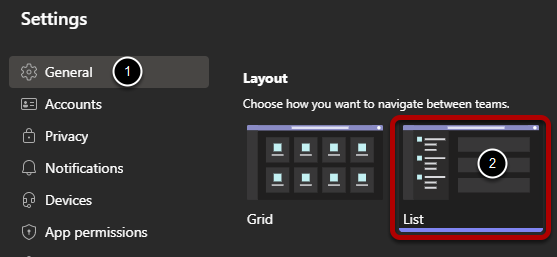
Velg General [1] og trykk deretter på "List" under Layout [2]
Microsoft Education og Teams i Canvas
I Canvas er Microsoft Education tilgjengelig i emner. Microsoft Education inneholder flere apper, blant annet Teams, og dette settes opp av lærer i det enkelte emne.
Hvis du som student ikke har fått tilgang til et team opprettet fra Canvas, så kan du gå til emnet i Canvas og deretter velge Microsoft Education.
Mer om Microsoft Education for lærere
Se veiledning for hvordan du setter opp Microsoft Education