Priser og utskriftskvoter for studenter
Ubrukt kvote refunderes ikke når du er ferdig med studiet. Derfor bør du ikke fylle på mer kvote enn du trenger.
Les mer om priser og utskriftskvoter
Påfylling av saldo for studenter
- Logg på myPrint med ditt brukernavn og passord.
- Trykk på knappen "Kjøp kreditt".
Last ned appen for utskrift
Appen for utskrift kan brukes istedenfor adgangskortet ditt når du skal hente utskrift.
- Last ned og installer appen Tungsten Business Connect
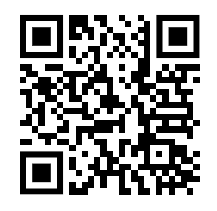
- Åpne appen, og skriv inn lenken https://mobileapp.himolde.no/MobileServer/ i feltet for serveradresse eller bruk denne QR-koden:
- Logg på med ditt brukernavn og passord.
Utskrift fra HiMolde PC-er
- Skriv ut filen(e) til skriveren "followme" (og sett den gjerne som standard skriver).
- Gå til en skriver og hold adgangskortet ditt eller appen for utskrift mot kortleseren.
- Velg «Pullprint» på skjermen.
- Velg filen(e) fra skriverkøen og skriv ut.
Utskrift fra egen PC eller mobile enheter
- Logg på myPrint med ditt brukernavn og passord.
- Opprett din MyPrint bruker.
- Du kan velge filer og dra de til utskrift, eller du kan bla gjennom filer og skrive ut.
- Gå til en skriver og hold adgangskortet ditt eller appen for utskrift mot kortleseren.
Utskrift fra Mac
- Logg på myPrint med ditt brukernavn og passord.
- Opprett din MyPrint bruker.
- Trykk "Installer skriver".
- Last ned OSX/MacOS pakken.
- Pakk ut og dobbeltklikk på "MyPrint Mac OS printer installer.pkg", følg anvisningene.
- Dokumenter sendes til "myPrint". Når du skriver ut vil du få beskjed om å logge inn. Her logger du inn med din MyPrint-konto (uten "@himolde.no") som du opprettet tidligere.
Hvor finner jeg skrivere (for studenter)
Bygg A
Bygg B
Skanning
- Logg på skriver
Scann på plate (1 ark, ID etc.)
- Åpne lokket på skriveren, og plasser arket oppe i venstre hjørne med teksten ned
- Lukk lokket
- Trykk "E-post" eller "Scan til OneDrive" og deretter "Send"
Bunkeskann i dokumentmater (Flere ark)
- Legg bunken i dokumentmateren
- Trykk E-mail
- Trykk Configure
- Velg 1 eller 2-sidig
- Trykk Send
Kopiering
- Logg på skriver
Kopier på plate (1 ark, ID etc.)
- Åpne lokket på skriveren, og plasser arket oppe i venstre hjørnet med teksten ned
- Lukk lokket, og trykk på Kopiering oppe til høyre i displayet på skriveren
- Velg sort/hvitt eller farge
- Trykk på start-knappen
Kopiere bunke i dokumentmater (Flere ark)
- Legg bunken i dokumentmateren
- Trykk Kopiering oppe til høyre i displayet på skriveren
- Velg 1 eller 2-sidig, sort/hvitt eller farge
- Trykk på start-knappen