Kapitteloverskrifter i Word
I bildet nedenfor ser du et eksempel på en innholdsfortegnelse generert i Word, med tre nivå av kapitteloverskrifter.
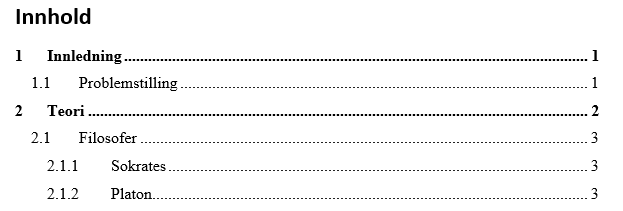
Overskriftene i et dokument kan struktureres i flere kapittelnivå. I en bachelor-, fordypnings- eller masteroppgave er det ofte passende med to eller tre nivå, mens det i en mindre eksamensoppgave kan være tilstrekkelig med et nivå. Vi definerer overskriftene i Word med stiler:
- Heading 1 (Overskrift 1) til hovedkapittel, for eksempel: 1 Innledning
- Heading 2 (Overskrift 2) til underkapittel nivå 2, eksempelvis 1.1 Problemstilling
- Heading 3 (Overskrift 3) til underkapittel nivå 3, for eksempel: 2.1.1. Sokrates
All annen tekst i dokumentet, som ikke skal listes i innholdsfortegnelsen, beholdes i stilen Normal.
Definere overskrifter
Gjenta følgende for den enkelte overskrift, som skal være listet i innholdsfortegnelsen:
- Marker overskriften. Pass på at det ikke blir markert annen tekst ovenfor eller nedenfor.
- Velg Styles (Stiler) som kommer opp ved teksten, og velg deretter ønsket overskriftsnivå (Heading 1, 2 eller 3).
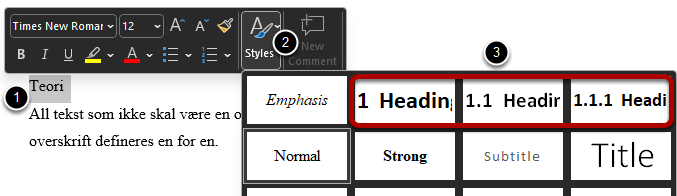
Stilmenyen finner du også under fanen Hjem (Home).
Oppdatere innholdsfortegnelse
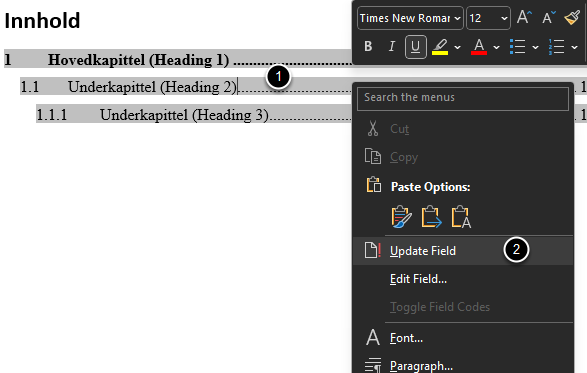
- Høyreklikk på innholdsfortegnelsen i dokumentet og velg Update Field (Oppdater felt).
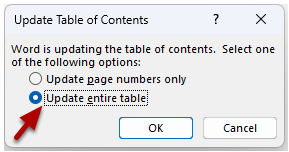
- Velg deretter Update entire table (Oppdater hele tabellen), i det nye dialogvinduet, og klikk OK.
Uønsket tekst i innholdsfortegnelse?
Grunnlaget for innholdsfortegnelsen er tekst definert som overskrifter i dokumentet. All annen tekst skal være normal tekst.
- Finn igjen siden med uønsket tekst
- Marker denne teksten i dokumentet
- Velg stilen Normal i menyen Styles (Stiler)