Åpne og låse mal

Enkelte funksjoner er deaktivert i et dokument basert på mal, når beskyttelsen er aktivert. Du kan selv stoppe og aktivere beskyttelsen. 

Å stoppe beskyttelse er aktuelt: 

  • Når du må ta i bruk Word-funksjoner som er inaktive. 
  • Som en mulig løsning på et dokument som ikke fungerer. 

Merk at beskyttelsen må være aktivert for at skjemautfylling på forsiden skal fungere.

Du finner valg for å stoppe og aktivere beskyttelse i fanen Review (På norsk "Se gjennom"). 

Veiledning for Word på Windows

Fanen Review
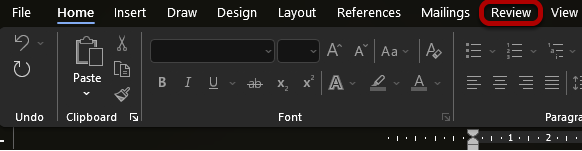
Fanen Review. Skjerbilde
Klikk på fanen Review (På norsk "Se gjennom")

Stoppe beskyttelse

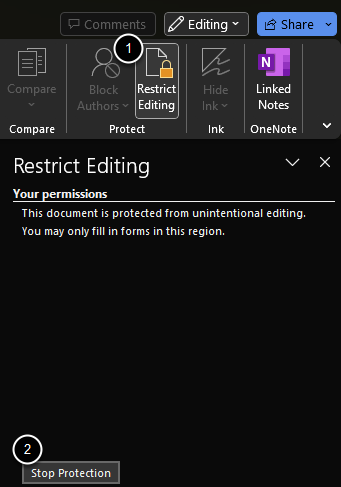
Skjermbilde som viser valg for å slå av beskyttelse i menyen Restrict Editing
Velg Restrict Editing [1] og Stop Protection [2]. Sistnevnte valg ligger nesten nederst i Word-vinduet.

Aktivere beskyttelse

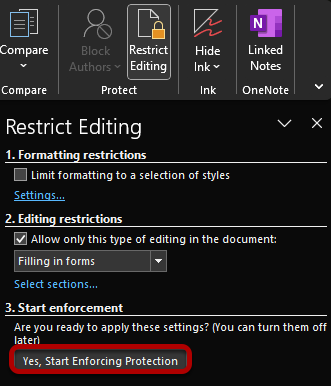
Skjermbilde som viser valg for å aktivere beskyttelse i menyen Restrict Editing
For å låse malen igjen velger du fanen Review, deretter Restrict Editing og så Yes, Start Enforcing Protection.
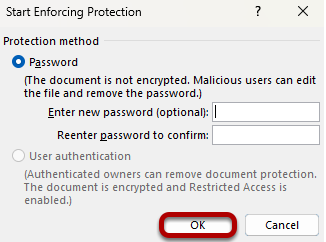
Skjermbilde som viser dialogvindu for å aktivere beskyttelse
Klikk OK i dialogvinduet for å aktivere beskyttelse. Merk at det ikke er nødvendig å skrive inn passord i feltene. La det være blankt.

Veiledning for Word på Mac

Fanen Review

Skjermbilde som viser fanebladet Review
Klikk på fanebladet Review (På norsk "Se gjennom")

Stoppe beskyttelse

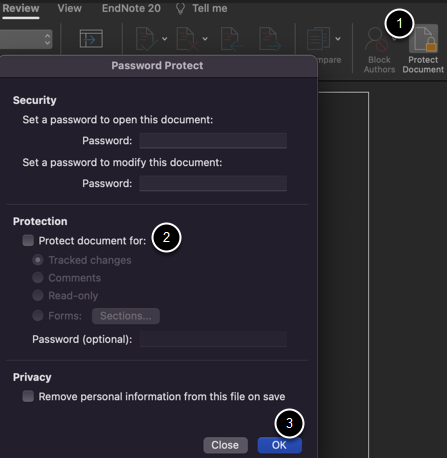
Skjermbilde som viser valg for å stoppe beskyttelse i menyen Protect Document
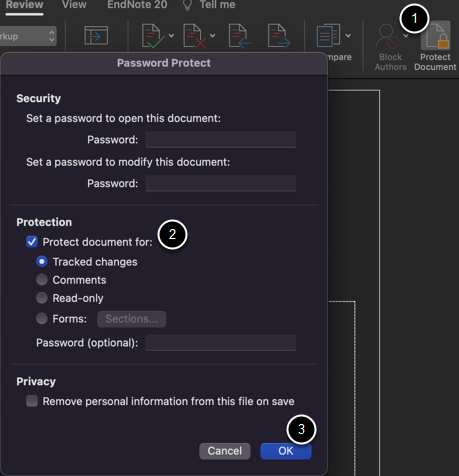
Velg Proctect Document [1]. Fjern deretter haken foran Protect document for: [2] og klikk OK [3] i dialogvinduet. Merk at det ikke er nødvendig å skrive inn passord i feltene for det, la det være blankt.
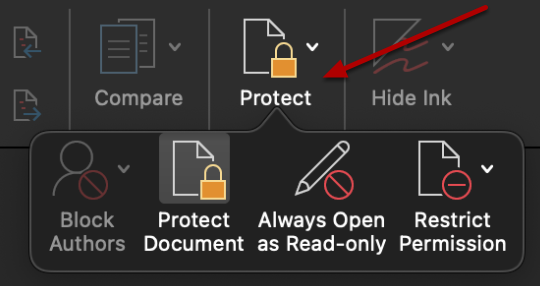
Skjermbilde som viser menyen Protect
For å finne valget Protect Document må du kanskje først velge Protect.

Aktivere beskyttelse

Skjermbilde som viser valg for å aktivere beskyttelse i menyen Protect Document
For å låse malen igjen velger du fanen Review og Protect Document [1]. Hak av foran Protect document for: [2] og klikk OK [3] i dialogvinduet. Merk at det ikke er nødvendig å skrive inn passord i feltene for det, la det være blankt.
Publisert 15. jan. 2019 11:59 - Sist endret 22. apr. 2025 16:11