Logg inn på Microsoft 365 apper
- Logg inn på Microsoft 365 apper med brukernavn@himolde.no
Klikk på knappen Installer apper øverst til høyre og velg deretter Microsoft 365 apper
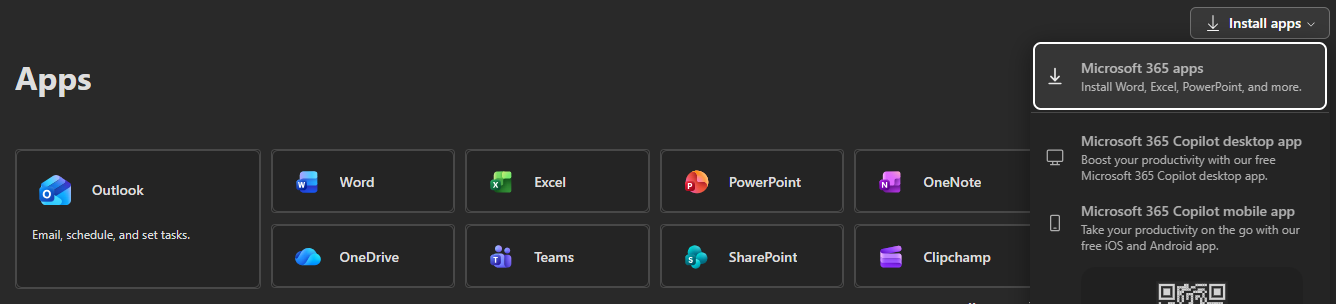
Klikk på knappen Installer apper øverst til høyre og velg deretter Microsoft 365 apper - Velg Vis apper og enheter
Nå skal du få opp et nytt vindu hvor du kan laste ned Office.
Hvis du har lisens til appen Microsoft Project vil du også se denne.
Laste ned og installere Office
- Klikk på knappen for å laste ned Office, og velg ønsket installasjonsspråk
- Etter installasjonsfilen "OfficeSetup.exe" er lastet ned: Dobbeltklikk på denne, for å starte Installasjonen
PC-en må ha internett gjennom hele installassjonsprosessen.