OBS! MAT OG DRIKKE ER IKKE TILLATT I PODKASTSTUDIO
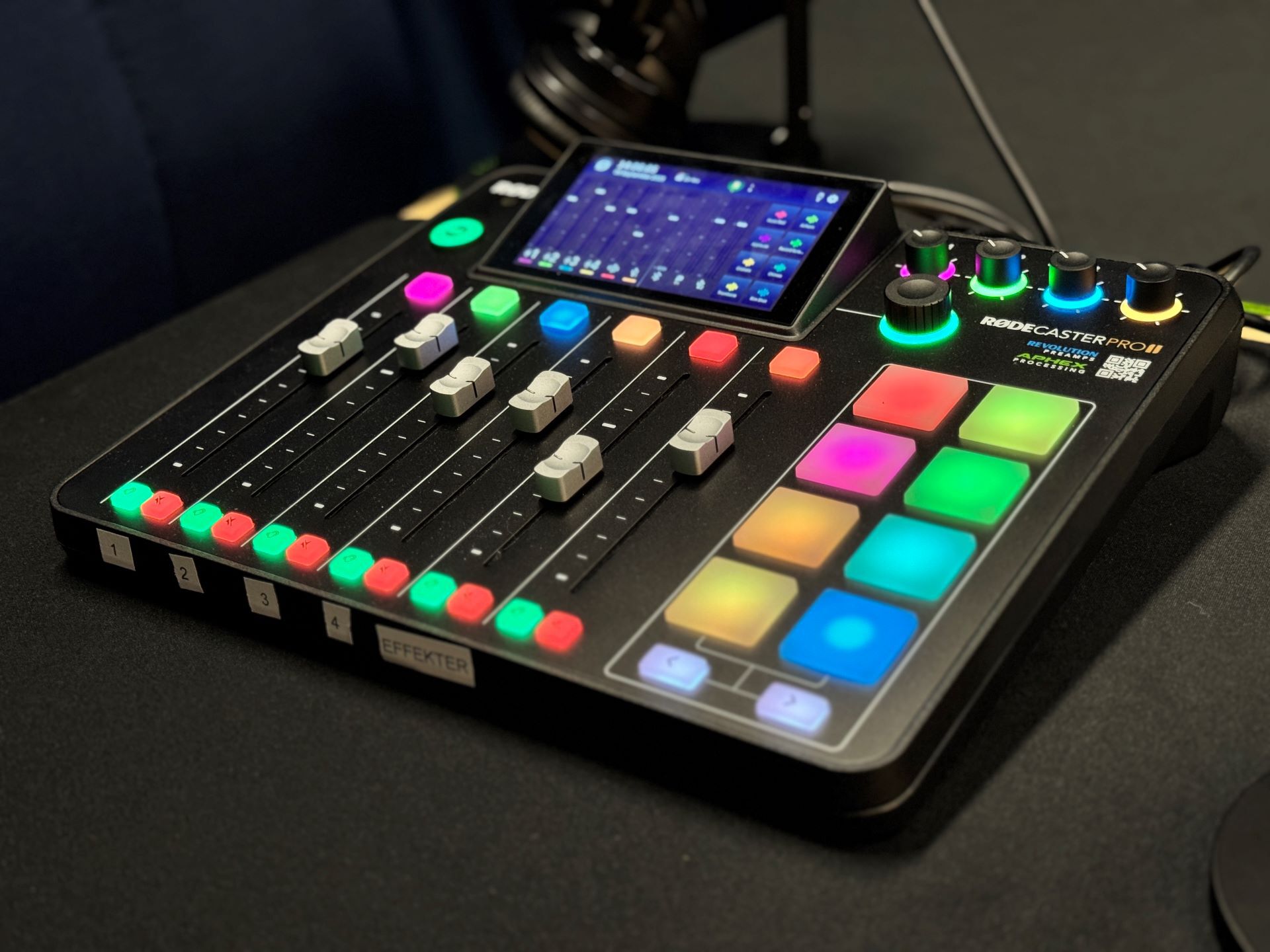
- Skru på lydmikseren ved å trykke på den røde strømknappen på baksiden til høyre av mikseren.
- Ta på deg headset som hører til posisjonen du sitter på. Mikrofon og headset er markert fra 1-4, det samme er lydspakene nederst på miksere.
Løft lydspakene tilhørende mikrofonene du skal bruke til den litt tjukkere streken, ca 70 % opp. Sørg for at alle sitter nærme mikrofonen for å sikre god lyd.
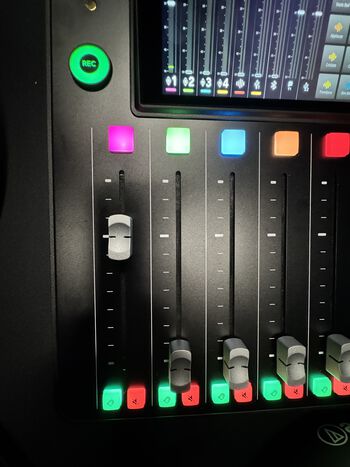
Lydspaken satt på riktig nivå, ca 70% opp Gjennomfør samtaletest der du ser på lydutslaget på hver mikrofon på skjermen. Det er viktig at opptaksnivået på lyden er jevnt mellom alle deltakerne. Når en person prater skal den grønngule streken treffe på omtrent 15 eller litt over. Dersom noen snakker lavt sørg for at de sitter nærme mikrofonen og juster deretter lydspaken oppover til volumet på vanlig prat ligger på 15. Har noen kraftig stemme og snakker høyt kan man dra spaken til vedkommende litt ned til det treffer ca 15. Nøkkelen er at alle stemmer blir like høye i opptaket.
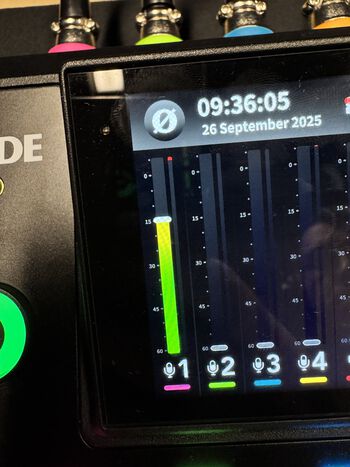
Viser riktig nivå når man snakker normalt og inn i mikrofonen - Gjør gjerne et testopptak for å høre om at volumet er jevnt. Trykk på REC-knappen for å starte et opptak. Hold inne REC-knappen for å stanse opptaket når man er ferdig.
- For å lytte til opptaket etter innspilling kan man trykke på rund logo «Ø» øverst til venstre på skjermen, deretter trykke på Recordings og lytte til det siste opptaket.
Etter fullført opptak kobler du USB-C-kabelen til PC/nettbrett/telefon etc. Trykk på Minnekortsymbolet øverst på skjermen (til høyre for klokken) og velg Transfer Mode. RODECASTER dukker opp som en USB-enhet på maskinen din. Finn mappen Recordings og kopier opptaket ditt til din egen maskin. Skru av Transfer Mode før du plugger ut USB-kabelen.
.jpg?alt=thumbnail)
- Skru av mikseren etter endt bruk og dra ned alle lydspakene. Sørg for at studioet er ryddig og skru av lyset.
Ekstern gjest – Kun lyd (Teams, zoom, telefon etc)
Koble USB Chat 1-kabelen til maskinen din. Velg du RODECaster Pro 2 Chat som både høyttaler og mikrofon i Teams/Zoom etc.
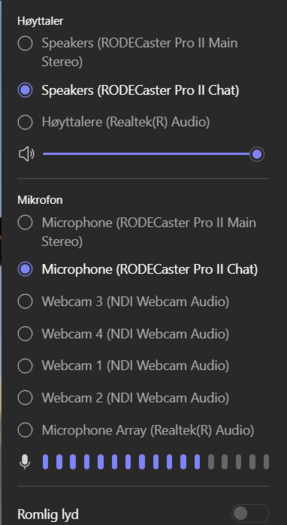
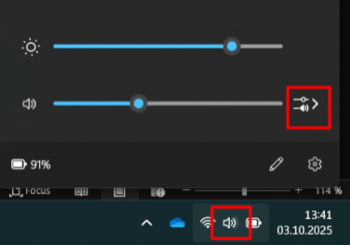
For å hindre at andre varsler fra maskinen din skal komme på opptaket må du trykke på høyttalersymbolet nederst til høyre på maskinen din, trykk på knappen til høyre for volumjustering og velg Høyttaler. IKKE velg Rødecaster her. Skru deretter volumet helt ned på maskinen din.
Løft spaken til USB 1 Chat på lydmikseren og juster til volumet mens gjesten prater til det er er jevnt med lyden fra mikrofonene i studio på og den grønne streken treffer på 15 på lydmeteret på skjermen (se punkt 4 for hvordan stille inn nivå).
Det vil komme kontinuerlig forbedringer på rom og utstyr. Dersom du ønsker innspill til etterarbeid eller publisering ta kontakt på eposten under. Høgskolen har verktøy for ansatte til å publisere på Apple Podcast, Spotify etc.
Det finnes flere muligheter med dette utstyret, dersom du trenger assistanse, råd eller hjelp, ta kontakt med IT-senteret og send en epost til georg.kvalsvik@himolde.no

- E-post
- georg.kvalsvik@himolde.no
- Telefon
- +47 71 19 57 38