Hvis du ønsker en eller flere liggende sider i et dokument setter du inn et inndelingsskift foran siden(e) som skal være liggende. Da får du en ny inndeling i dokumentet, og delen foran kan beholdes med stående sider. Hvis inndelingen med liggende sider ikke er på slutten av dokumentet, må du sette inn enda et inndelingsskift foran siden(e) som skal være stående igjen.
Merk at:
- Beskyttelsen må stoppes når du skal endre retning på sidene. Se egen veiledning for dette.
- Sidenummereringen vil sannsynligvis starte på nytt i en ny inndeling. Dette kan du endre til at sidetall fortsetter fra forrige inndeling, som er beskrevet til slutt i denne veiledningen.
Vær også oppmerksom på at det er forskjell på disse to skiftene:
- Sideskift (Page Breks - Page) / Tastekominasjon Ctrl+Enter. Dette bruker du når du ønsker at videre innhold skal begynne på ny/neste side, i den delen av dokumentet som har sidenummerering; Eksempelvis foran nytt hovedkapittel. Dette skiftet gir ikke en ny inndeling av dokumentet.
- Inndelingsskift Neste side (Section Breaks – Next Page)
I denne sammenhengen skal du bruke sistnevnte, inndelingsskift for neste side.
Sette inn ny inndeling
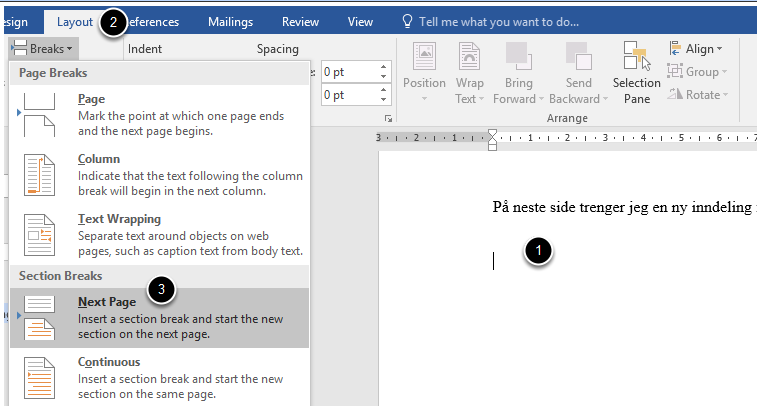
- Plasser markøren etter teksten på siden foran der du ønsker ny inndeling for liggende sider.
- Velg fanen Layout (På norsk "Oppsett)
- Velg menyen Breaks (Skift) og deretter inndelingsskiftet Next page (Neste side)
Endre til liggende sider
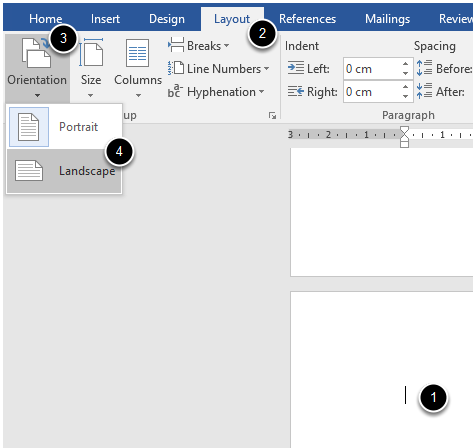
- Plasser markøren på den siden hvor den nye inndelinngen for liggende sider starter.
- Velg fanen Layout (På norsk "Oppsett)
- Velg menyen Orientation (Retning) og deretter Landscape (Liggende)
Endre formatering av sidetall til å fortsette fra forrige inndeling
- Dobbeltklikk på sidetallet der ny sidenummerering har startet på 1, i bunnteksten, slik at du får opp funksjonalitet knyttet til topp- og bunntekst.
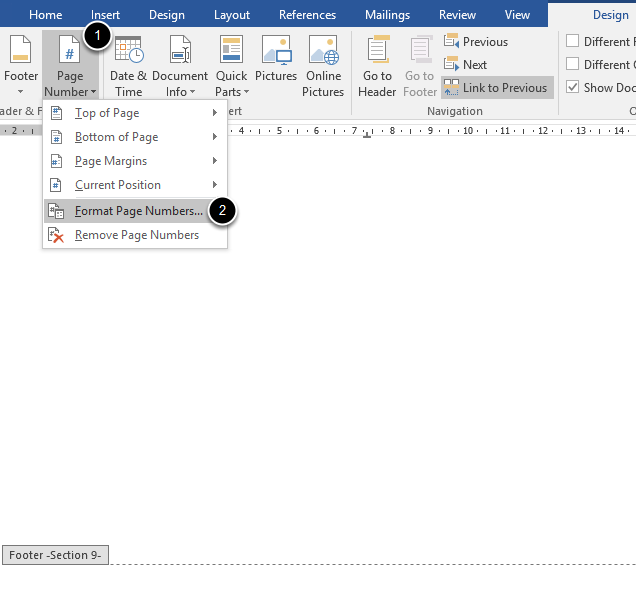
- Velg menyen Page Number (Sidetall) og deretter Format Page Numbers... (Formater sidetall)
- Velg Continue from previous section (Forsett fra forrige inndeling) og klikk OK.