Det er to Panopto-verktøy i et Canvas-emne:
- Panopto Video (synlig for både studenter og lærere)
- Planlegg streaming og opptak (synlig for lærere, og knyttet til timeplanintegrasjonen i Canvas).
Hva kan jeg bruke Panopto til?
- Opptak på egen PC/Mac
- Publisering av eksisterende video og lydfiler
- Publisering av webmøteopptak fra Zoom
- Podcastopptak
- Streaming og opptak i undervisningsrom
- Enkel videoredigering
- Lage video-quiz
- Studenter kan levere egne videoproduksjoner
Se en 3-minutters gjennomgang av Panopto for education (panopto.com)
Streaming og opptak i undervisningsrom
- Studenter kan se streaming og opptak i Canvas, via emneverktøyet "Panopto Video". Merk at streaming av en undervisningsøkt ikke blir synlig for økten starter.
- Lærere kan planlegge streaming og opptak i Canvas, via emneverktøyet "Planlegg streaming og opptak".
Undervisningsrom med Panopto opptaker installert
- Molde, bygg A: Alle undervisningsrom
- Molde, bygg B: Alle undervisningsrom. Unntatt B-352, som er et midlertidig undervisningsrom under rehabliiteringen av A-bygget.
- Kristiansund: Alle undervisningsrom
Under rehabiliteringen av A-bygget i Molde er det satt opp brakker med undervisningsrom. I brakkene er det opptaker i alle undervisningsrom unntatt M-102.
Bestille streaming og opptak i undervisningsrom
Du som lærer kan bestille streaming og opptak av undervisningen via Canvas:
- Første gang du er innom emnet må du kanskje først klikke på verktøyet Panopto Video.
- Gå til aktuelt emne og velg Planlegg streaming og opptak (i verktøymenyen til venstre).
- Timeplan for emnet lastes inn. Nå kan du planlegge streaming og/eller opptak av en eller flere undervisningsøkter. Merk at hvis emnet undervises både i Molde og Kristiansund, så vises timeplan for begge campusene hvis det er opptaker på begge undervisningsrom. Pass da på å planlegge opptak på riktig rom (campus).
- Trykk Planlegg for å bestille streaming og opptak. Det blir laget en videofil for hver undervisningstime (45 min), etterfulgt av 15 min. pause. En forelesning på tre timer vil bestå av tre opptak (standardinnstilling). Oppstart og avslutning følger tidspunktene i timeplan.
- For å endre oppsett og se flere valg, trykk på de tre prikkene til høyre. Her kan du f.eks. legge til 5 minutter ekstra opptakstid, eller skru av live streaming. Husk å lagre.
- Vil du avbestille et planlagt opptak, trykk Avbryt.
Studentene kan se streaming via emneverktøyet Panopto Video, og her finner du og studentene også opptak når det er ferdig. Merk at streaming av en undervisningsøkt ikke blir synlig for økten starter.
Mer om Panopto i Canvas for lærere
Les mer om Panopto i Canvas for lærere
Innspilling av video på egen PC/Mac
Du kan lage egne opptak og innspillinger i Panopto ved å bruke Panopto Capture i nettleseren din. Bruk egnet mikrofon til innspillingen, gjerne headsetmikrofon.
Du finner Panopto Capture ved å trykke på Create til margen til venstre etter du har logget deg inn i Panopto.
Ved første gangs bruk vil Panopto spørre om tilgang til mikrofon og kamera i en liten rute, trykk på Tillat.
Trykk på tannhjulet og velg HD under Recording options. Trykk på tannhjulet for å lukke menyen.
Trykk på Audio og velg mikrofonen du skal snakke i.
Trykk på Video og velg korrekt videokamera.
Ved opptak av skjerm eller presentasjon kan du gjøre følgende:
Dersom du ønsker å spille inn enn Powerpoint-presentasjon anbefales det at du først starter lysbildefremvisning av presentasjonen. Deretter bruker du tastekombinasjonen hold inne ALT og trykk på TAB (knappen over Caps Lock) for å veksle mellom åpne vinduer på maskinen din og gå til vinduet med Panopto Capture.
Trykk på Screens and Apps, velg fanen Vindu, og marker Powerpoint-lysbildefremvisning.
Trykk på den røde knappen, vent på nedtellingen fra 5, og opptaket starter.
Bruk ALT+TAB for å navigere deg tilbake til presentasjonen for å trykke deg videre, og ALT+TAB tilbake for å stoppe opptaket.
Man kan også velge fanen Hele Skjermen for å gjøre opptak at skjermen din.
Vær obs på åpne vinduer, e-post og varslinger som kan dukke opp på skjermen under innspilling.
Når du er ferdig med innspillingen legges opptaket i din MyFolder i Panopto.
Redigering
Trimme video i Panopto
I Panopto kan du gjøre enkel redigering som å fjerne deler av videoen, eller sette inn deler fra en annen video.
Du kan lese mer om hvordan å trimme video her.
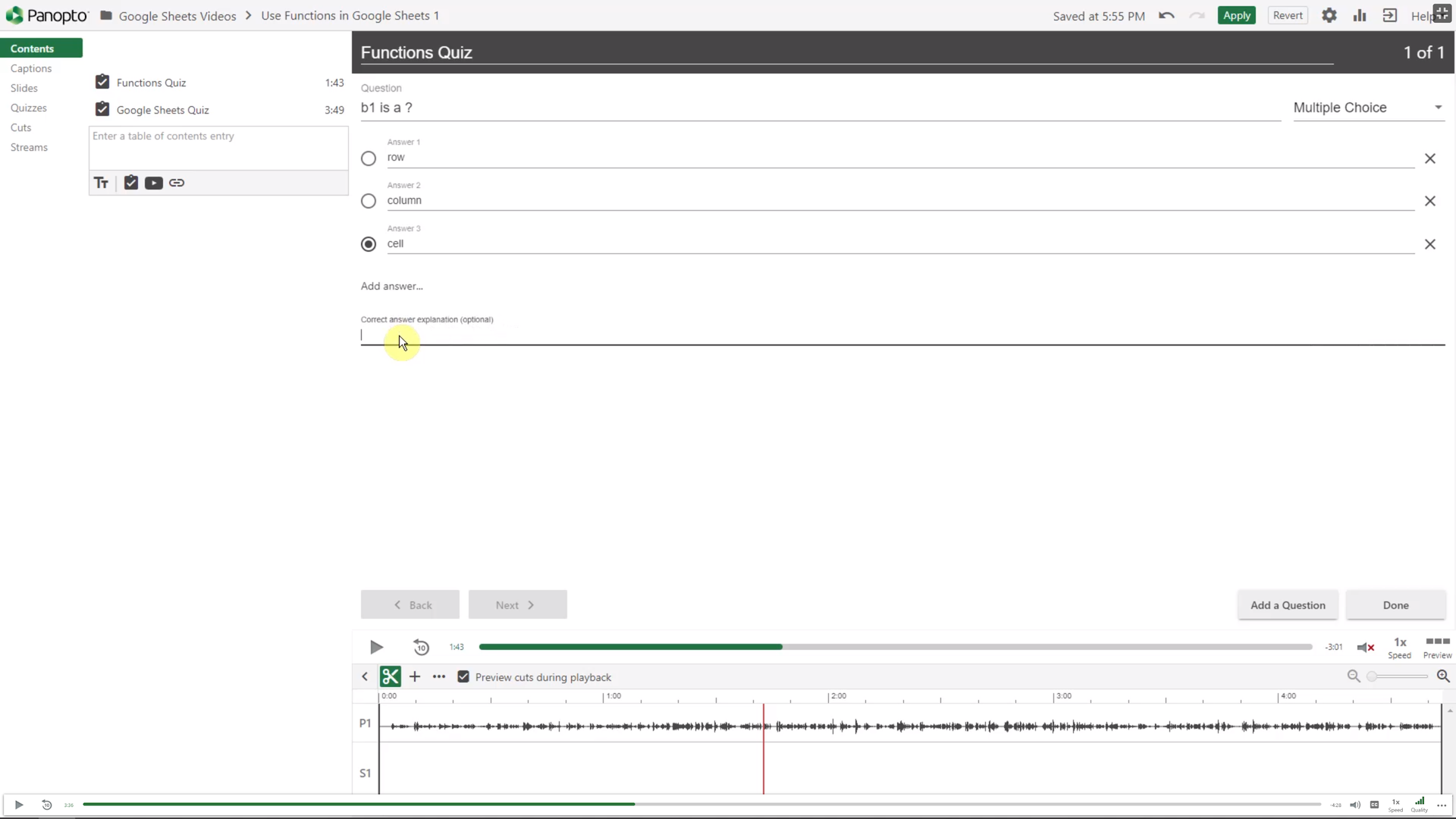
Panopto videoquiz
I Panopto har du muligheten til å legge til quizspørsmål i videoene. Du kan benytte Multiple Choice, True/False, Multiple Select, eller Fill In the Blank. Når studentene kommer til et sted i videoen hvor det er lagt inn en quiz, blir videoen stoppet og de må svare før de kan se resten av videoen.
Se video om quiz her (engelsk).
Embedde YouTube video i en Panopto video
Dersom du ønsker å bruke innhold fra YouTube, så er det mulig å embedde en YouTube video inne i en Panopto video. Dette kan være fornuftig om du ønsker å benytte innhold som allerede eksisterer på YouTube. Merk at hvis du embedder en YouTube video i din Panopto video må seeren se videoen i hovedavspillingsvinduet til Panopto, ikke i en embedded versjon.
Du kan se en video som viser hvordan dette fungerer her.
Publisere PDF som vedlegg i en Panopto video
Det er mulig å laste oppe en PDF fil som studentene kan se på samtidig som se ser videoen.
Du kan se en video som beskriver hvordan du kan laste opp en PDF her.
Laste opp filer fra andre kilder
Du kan laste opp lyd- og videofiler for enkel publisering i Panopto. Systemet støtter de aller fleste filtyper, og vil automatisk konvertere filene til format som egner seg til bruk på nett. Maks oppløsning er satt til 1080P (Full HD). Systemet støtter opplasting av 4K video, men vil konvertere disse filene til HD.
Personvern
Support
Har du spørsmål eller ønsker opplæring? Ta kontakt med IT support / +4771214175.