Mitt emne i Canvas på 1-2-3
De tre første verktøyene du bør gjøre deg kjent med, for å komme i gang med ditt emne i Canvas:
- Moduler
- Kunngjøringer
- Leganto
Moduler
Du kan planlegge, strukturere og publiserer innhold til studentene med en eller flere moduler i emnet. Du kan for eksempel opprette moduler etter følgende strukturer:
- Tema eller kapittel
- Samlinger og/eller ukesbasert (med eller uten tema)
- Den tradisjonelle mappetankegangen med moduler for forelesninger, tidligere eksamen og så videre.
Bruk gjerne litt tid på å planlegge en ryddig struktur med gode navn på modulene. Tre steg for å bygge innhold i emnet med moduler:
- Opprett en eller flere moduler
- Legg til innhold i den enkelte modul
- Publisere den enkelte modul, slik at den blir synlig for studentene.
Les mer om og se eksempel på moduler som læringssti
Kunngjøringer
Beskjeder til alle studentene i emnet. Du kan også i Canvas skrive meldinger til en eller flere studenter, via verkøyet "Innboks".
Leganto
Høgskolens pensumlistesystem, som er integrert med Canvas.
Bygge moduler som læringssti
Det kan være nyttig å bygge en eller flere moduler i et emne som en læringsti, særlig hvis emnet skal undervises helt eller delvis nettbasert. Når vi bygger moduler som en læringssti så legger vi innholdet i en rekkefølge for studentene, og det kan settes forhåndskrav på modulene.
Les mer om og se eksempel på moduler som læringssti
Tilgjengelighet - Universell utforming
Universell utforming er lovpålagt, samt at det gir bedre brukervennlighet. Som lærer må du ta hensyn til dette når du publiserer innhold i Canvas.
I Canvas-emner finner du verktøyet Tilgjengelighet. I et emne kan du med dette verktøyet sjekke om det er brudd på universell utforming, på innhold som er opprettet i Canvas. Eksempelvis sider og oppgaver opprettet i emnet.
Randi Elisabeth Hagen ved Universitetet i Innlandet har laget et UU-kurs, som du skal ha tilgang til i Canvas. Ta gjerne en kikk på dette! Hvis du mangler tilgang, ta kontakt med oss i Canvas-support.
Du kan lese mer om universell utforming via siden Undervisningsstøtte.
Teksteditoren
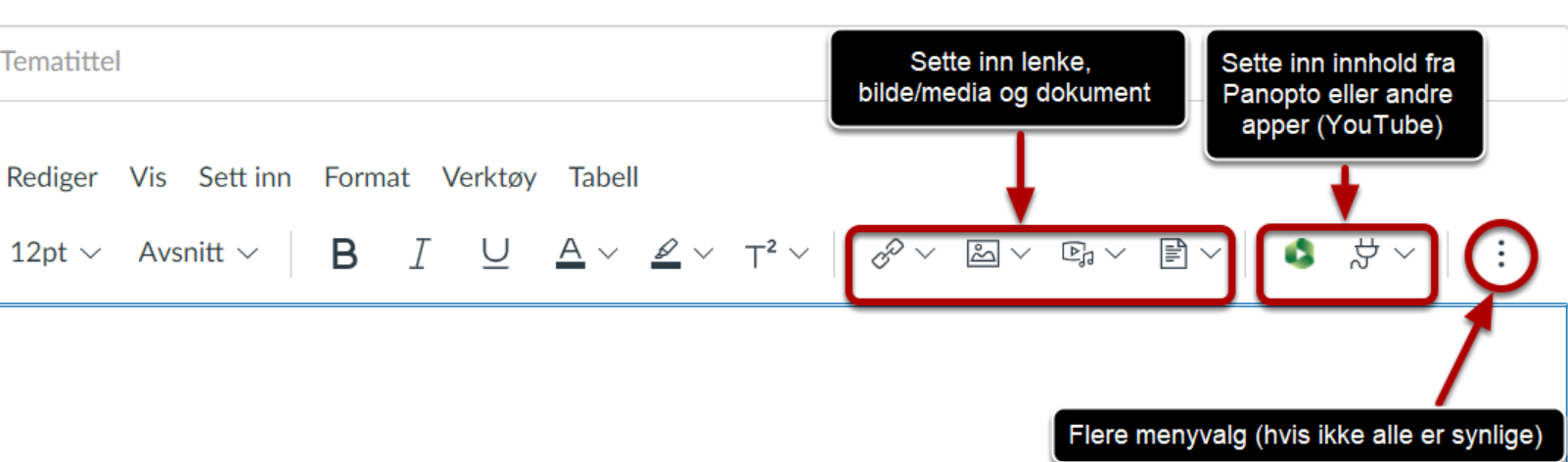
Teksteditoren finner du i flere verktøy, eksempelvis i kunngjøringer og innleveringer. Alle menyvalg er samlet i to menylinjer ovenfor skrivefeltet. I øverste menylinje finner du eksempelvis:
- Sett inn: Valg for å sette inn lenke, bilde/media og dokument.
- Verktøy > Apper:
- Panopto Video
- Vis alle (innhold fra andre apper, blant annet YouTube).
Enkelte av valgene har også egne ikoner, i andre menylinje fra toppen:
Alternativene for å sette inn dokument
- Last opp dokument: Laste opp og sette inn et dokument fra datamaskinen din.
- Emnedokumenter: Sette inn et dokument som allerede er lastet opp i Canvas-emnet.
- Brukerdokumenter
Innlevering (Oppgaver)
- Opprette individuell innlevering
- Tilleggsveiledning for gruppeinnlevering - Gruppesett
- Plagiatkontroll - Inspera Originality
Innboks (Canvas-meldinger)
Med det interne meldingssystemet i Canvas kan skrive meldinger til en eller flere studenter.
- Du finner meldinger via valget Innboks, i den blå globalmenyen til venstre.
- Meldinger varsles til både app og e-post til den enkelte, forutsatt at varslinger ikke er slått av.
- Du kan svare på Canvas-meldinger via varslinger i Outlook. Merk at hvis du skal legge ved et vedlegg, så må du svare på meldingen direkte i Canvas.
Integrerte verktøy (Microsoft Education, Panopto, Course Evaluations, TP og Zoom)
- Microsoft Education
- Panopto (Videotjeneste)
- Course Evaluations (Evalueringsverktøy)
- Emnekalender - Legge inn hendelse (Timeplan)
- Zoom (Nettundervisning)
Legge inn bilde for emnet til Dashbord
- Gå til emnet i Canvas, og velg deretter Innstillinger (nederst i emnet sin verktøymeny)
- I fanen «Detaljer for emne» kan du sette inn bilde (Velg bilde). Hvis det allerede er lagt inn et bilde finner du valg for å endre bildet, via menyen oppe til høyre på bildet (tre prikker).
Side - Sette inn podkast embed fra Spotify
Det er mulig å kopiere embed kode for en podkast på Spotify. Koden kan deretter limes inn på en side i Canvas, via HTML-visning, slik at du får et innebygd avspillingsvindu på siden.
Kopiere embed kode fra Spotify
- Gå til podkasten via nettleser
- Klikk på handlingsmenyen (de tre prikkene)
- Velg Del og deretter Bygg inn episode
- Klikk på knappen Kopier
Sette inn embed kode på Canvas side
- Gå til siden i Canvas
- Klikk på Rediger
- Velg Vis og deretter HTML-redigering
- Lim inn koden der du vil plassere avspillingsvinduet. Unngå å lime inn koden over annen kode
- Lagre
Kopiere innhold fra et tidligere Canvas-emne
Du kan kopiere/importere kursinnhold, for eksempel moduler, til et emne fra et annet via emnet sine innstilinger:
- Velg "Innstillinger"i emnet sin venstremarg (i det emnet du skal kopiere til)
- Velg "Importer kursinnhold" i høyrekolonnen
- Velg "Kopier et Canvas-emne"
- Søk etter aktuelt emne
- NB: bruk valget "Velg spesifikt innhold", slik at du unngår å få med gamle kunngjøringer og kalenderhendelser.
- Trykk på knappen "Importer" og deretter "Velg innhold"
- Hak av foran det du vil importere, og trykk på knappen "Velg innhold"
Last ned alle filer fra et emne
Du kan laste ned alle filer fra et emne i Canvas via verktøyet "Filer" i emnet.
- Gå til emnet i Canvas og velg verktøyet Filer i emnet sin venstremarg.
- Trykk tastekombinasjonen Ctrl+A, for å markere alle filer.
- Klikk på ikonet for å laste ned som ZIP (Grått ikon med pil nedover i menylinjen ovenfor filene):
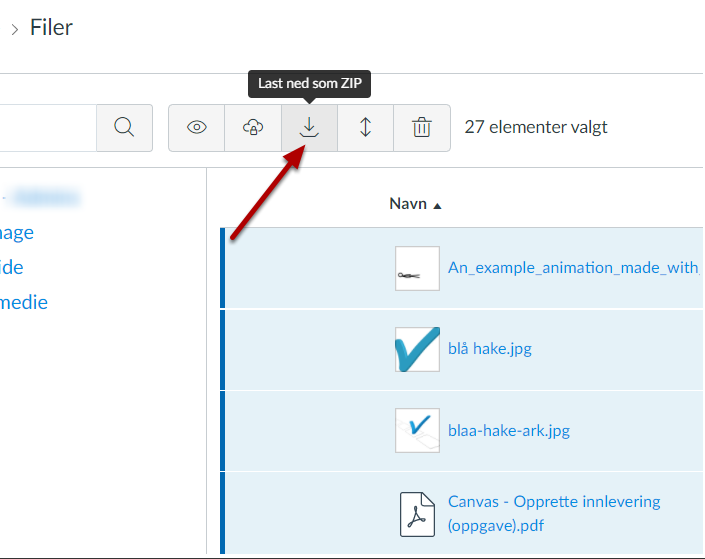
Når nedlastingen er fullført skal du kunne se i nettleseren at du har lastet ned en ZIP-mappe. Velg gjerne å vise denne i folder/mappe. Da kan du enkelt kopiere eller flytte mappen til en plassering du ønsker, før du pakker den ut.
Rydde Dashbord
Her finner du 2 tips for å gjøre Dashbord mer oversiktlig, som kan være aktuelle hvis du har mange aktive emner synlig.
Redusere antall synlige emner ved å velge favoritter
- Gå til emnelisten din i Canvas. Menyvalg i nettleser:
- Emner (i den blå globalmenyen til venstre)
- Alle emner
- I emnelisten finner du et stjerneikon foran hvert emne, som du kan bruke til å slå av og på synlighet. Farget stjerne = Synlighet/favoritt på Dashbord.
Flytte om på emner
Emner på Dashbord kan flyttes med dra og slipp, slik at du eksempelvis kan plassere de mest brukte på toppen.
Seksjoner i undervisningsemner
Seksjoner er inndelinger av personer i et Canvas-emne. I de fleste emner er det kun en seksjon, overført fra FS. I undervisningsemner (med emnekode og semester) er denne seksjonen basert på det vi kaller en undervisningsenhet (UE). Undervisningsenheten inneholder lærere og oppmeldte studenter for en avvikling.
I enkelte emner har vi noen flere seksjoner, fra import eller opprettet i Canvas:
- Seksjoner basert på undervisningsaktiviteter via FS-import: Som oftest inndelinger av studenter basert på studiested.
- Seksjoner opprettet i Canvas: Inndelinger av studenter til hjelpelærere.
Seksjoner i fellesemner via FS-import
Bruk av seksjoner kan være nyttig hvis du har undervisning til studenter ved flere studiesteder, eller andre inndelinger, i et felles undervisningsemne i Canvas.
I tillegg til seksjonen med alle tilknyttet emneavviklingen, undervisningsenhet (UE), kan det være overført seksjoner for undervisningsaktiviteter. Aktivitetene er som oftest basert på studiested Molde og Kristiansund. Seksjonene kan brukes når du skal:
- Skrive kunngjøring
- Tildele oppgave
- Begrense tilgang til en modul
Standard valg er alle seksjoner, men det er mulig å velge en seksjon når det er aktuelt. Seksjonene overført fra FS har litt kryptiske navn, så her følger en liten forklaring:
- UA med tallet 1: Personer tilknyttet studiested Molde
- UA med tallet 2: Personer tilknyttet studiested Kristiansund
Seksjoner opprettet for hjelpelærere i Canvas
Seksjoner pr. hjelpelærer kan være aktuelt i emner med et stort antall studenter. Alle med lærer- eller hjelpelærertilgang kan se alle seksjonene, samt velge en av seksjonene, ved retting i Speedgrader.
Disse seksjonene opprettes etter henvendelse, fra emneansvarlig eller hjelpelærer, til Canvas support.