Logg inn på Microsoft 365 apper
- Logg på Microsoft 365 apper med brukernavn@himolde.no
Klikk på knappen Installer apper øverst til høyre og velg deretter Microsoft 365 apper
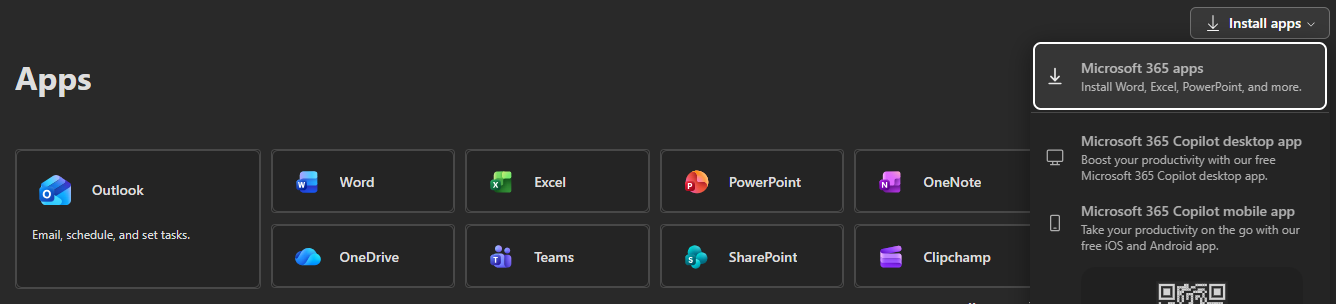
Klikk på knappen Installer apper øverst til høyre og velg deretter Microsoft 365 apper - Velg Vis apper og enheter
Nå skal du få opp et nytt vindu hvor du kan laste ned Office.
Hvis du har lisens til appen Microsoft Project vil du også se denne, men Project er ikke tilgjengelig for MacOS. Du kan bruke Project via eksternt skrivebord.
Laste ned og installere Office
- Klikk på knappen for å laste ned Office
- Etter installasjonsfilen "Microsoft_365....._installer.pkg" er lastet ned: Dobbeltklikk på denne for å starte installasjonen
- Forsett installasjonen, og underveis må du:
- må godkjenne lisensavtalen
- velge Installer for alle brukere på denne datamaskinen
- Avslutt innstallasjonen med å trykke Install
- Når Microsoft 365 apper er ferdig installert kan du trykke på knappen Flytt til papirkurven
Merk at installasjonsspråket til Microsoft 365 apps følger språket til MacOS.